
使い方の巻
まず見渡して、 それから整える。
インストールしたら、ツールバーの鯉アイコンを開きます。診断・タブ・コレクションの三つの画面で、状態を知り、整理し、保存したページに戻れます。
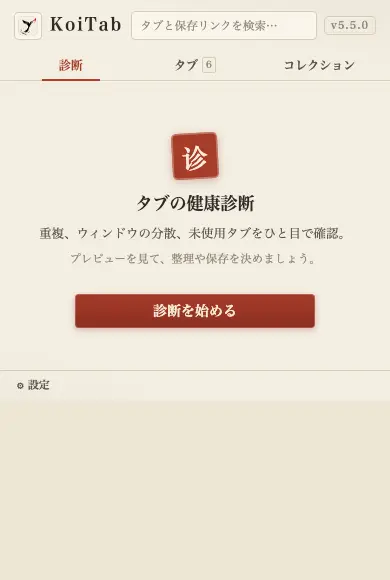
「診断」で状態を確認
現在のウィンドウか全ウィンドウを選び、重複・散らばり・未使用タブを確認。整理とアーカイブのプレビューを見てから実行しましょう。
グループ分けの細かさを選ぶ
診断後、整理カードで「大まか・標準・細かく」を選びます。大まかでは同じ主ドメインをまとめ、標準では Gmail などをサブドメインで分けます。細かくでは Google ドキュメント・スプレッドシート・スライドや、同じホストの Excel・文書・PDF ファイルも分けます。初期設定は大まかです。設定は自動保存され、整理するとブラウザに反映されます。
「一括整理」でまとめて整理
重複の削除、一つだけのグループ解除、同サイトの集約、並べ替えを順番に実行します。処理が終わるまで待ってから次の操作を行ってください。
タブを残してグループ解除
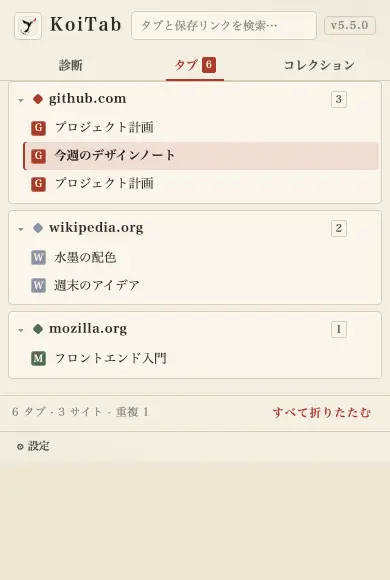
「タブ」の各サイト見出しの右側にある「グループ解除」をクリックすると、そのサイトのブラウザグループを解除できます。ブラウザグループだけを解除し、タブの閉鎖・重複削除・アーカイブ・明示的な移動は行いません。検索中もサイトの全メンバーを処理します。再び整理するとグループを作り直せます。
「タブ」でページを探す
サイト別に閲覧し、見出しで折りたたみます。上部の全体検索はタブ・KoiTab の保存リンク・ブラウザーのブックマークを対象にします。項目を選ぶと該当ページへ移動し、グループ横の閉じるボタンはそのサイトのページを閉じます。
しばらく使わないタブを保存
3・7・30 日のしきい値を選んでアーカイブします。表示中と固定タブは対象外。該当するタブがなければ、その理由を表示します。
「コレクション」で再び開く
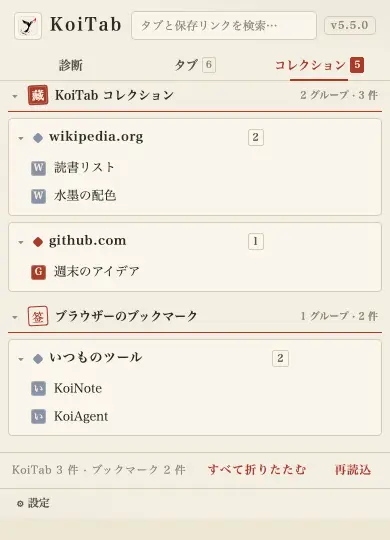
KoiTab の保存リンクとブラウザーのブックマークは別の区画に表示され、開いているタブと上部の全体検索を共有します。保存項目を開くと URL に再アクセスします。ページの写しや未送信フォームの内容は保存しません。
お気に入りと設定のバックアップ
左下の「設定」から「バックアップを書き出す」を選び、JSON ファイルを保存します。別のブラウザへの移行や再インストール後は「バックアップを読み込む」を選び、追加件数と重複件数を確認して確定します。完全な URL で統合し、既存の項目を保持します。「バックアップの設定も復元する」を選ぶと言語、整理方法、折りたたみ状態も復元します。