
使用篇
先看清, 再从容整理。
先安装扩展,再打开工具栏上的锦鲤图标。三个工作区对应三件事:看清现状、整理页面、找回收藏。
01诊断02标签页03收藏夹
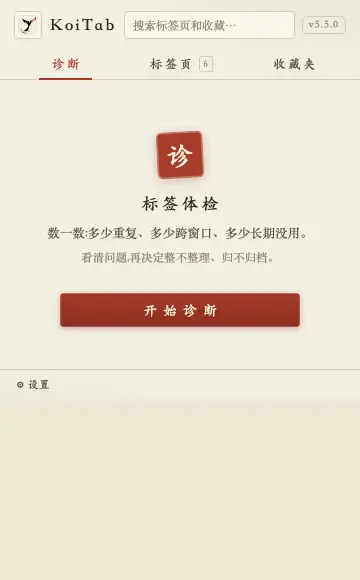
从「诊断」开始
选择本窗口或所有窗口,查看重复页、散乱标签与闲置页面的数量。整理和归档都有预览,先确认会发生什么,再执行。
选择分组精细度
开始诊断后,在一键整理卡片选择「粗 / 中 / 细」。粗分按主站点合并;中档按子域名区分 Gmail 和其他 Google 应用;细档还区分 Google 文档、表格、幻灯片,以及同一域名下的 Excel、文档和 PDF 文件。默认粗分,设置会自动保存,点击整理后调整浏览器分组。
按一次「一键整理」
依次关闭重复页、取消只有一个标签的分组、归并同站点页面并重排。执行期间等待完成,再进行下一次整理或删除。
取消分组,保留标签
在「标签页」每个站点分组标题右侧点击「取消分组」,直接解除该站点对应的浏览器分组。此操作只解除浏览器分组,不关闭、去重、归档或主动移动标签;搜索时也会处理该站点的完整成员。再次点击一键整理可重新建组。
在「标签页」里浏览
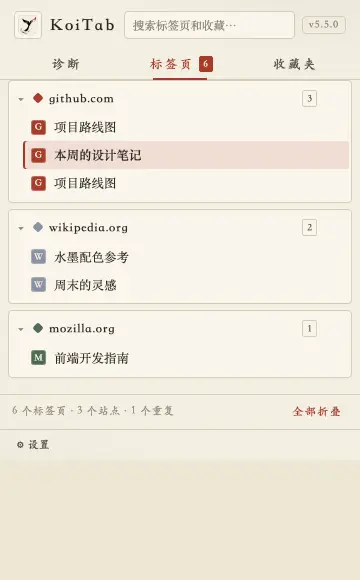
按站点查看,点击标题折叠。顶部全局搜索可查找标签页、KoiTab 收藏和浏览器书签;点击具体条目会跳转到对应页面。分组右侧关闭按钮会关闭该站点的页面,请确认后使用。
把暂时不用的先归档
选择 3、7 或 30 天的阈值,再运行归档。正在浏览和固定的页面不参与;没有符合条件的标签时,会显示原因。
在「收藏夹」里找回来
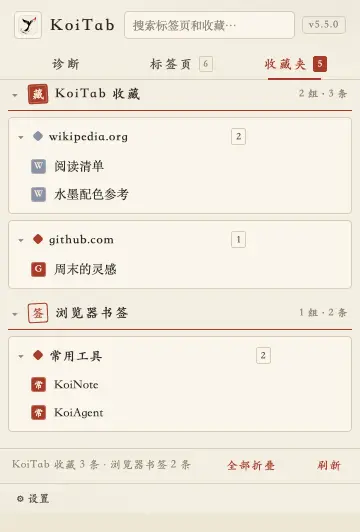
KoiTab 收藏与浏览器书签分区显示,并与标签页共用顶部全局搜索。打开归档条目即可重新访问网址。收藏保存的是链接,不是网页快照,也不会保存表单填写状态。
收藏与设置备份
打开左下角「设置」,点击「导出备份」保存 JSON 文件。换浏览器或重新安装后,选择「导入备份」,预览新增与重复条数后确认。收藏按完整网址合并并保留已有内容;勾选「同时恢复备份中的设置」可恢复语言、整理偏好和折叠状态。