
사용 편
먼저 살펴보고, 차분하게 정리하세요.
설치 후 도구 모음의 잉어 아이콘을 엽니다. 진단, 탭, 컬렉션의 세 화면으로 상태를 살피고 페이지를 정리하며 저장한 링크를 다시 열 수 있습니다.
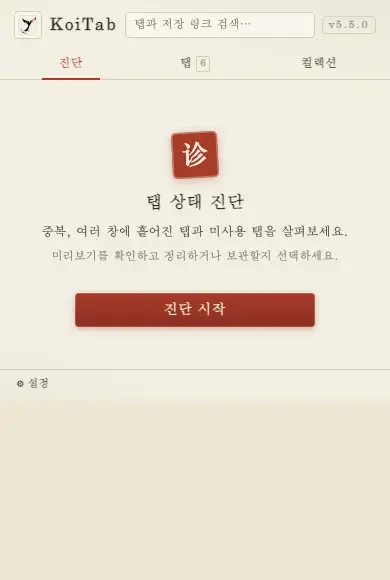
「진단」에서 진단하기
현재 창 또는 모든 창을 선택해 중복, 흩어진 페이지와 오래 쓰지 않은 탭을 확인합니다. 정리와 보관의 미리보기를 확인한 뒤 실행하세요.
그룹 세분화 선택
진단 후 정리 카드에서 넓게·보통·세밀하게를 선택하세요. 넓게는 주 도메인으로 합치고, 보통은 Gmail 같은 앱을 하위 도메인으로 구분합니다. 세밀하게는 Google 문서·스프레드시트·프레젠테이션과 같은 호스트의 Excel·문서·PDF 파일도 구분합니다. 기본값은 넓게입니다. 설정은 자동 저장되며 정리를 누르면 브라우저에 반영됩니다.
「한 번에 정리」로 한 번에 정리
중복 페이지 닫기, 탭 하나뿐인 그룹 해제, 같은 사이트 모으기와 재배치를 순서대로 수행합니다. 완료될 때까지 기다린 후 다음 정리나 삭제를 진행하세요.
탭을 유지하며 그룹 해제
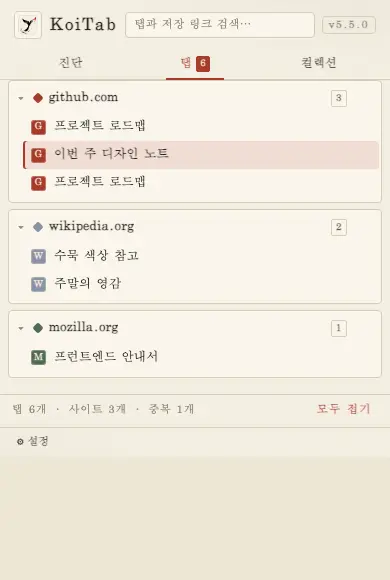
「탭」의 각 사이트 그룹 제목 오른쪽에 있는 「그룹 해제」를 누르면 해당 사이트의 브라우저 그룹을 해제할 수 있습니다. 브라우저 그룹만 해제하며 탭 닫기·중복 제거·보관·명시적 이동은 하지 않습니다. 검색 중에도 해당 사이트의 전체 구성원을 처리합니다. 다시 정리하면 그룹을 만들 수 있습니다.
「탭」에서 탭 찾기
사이트별로 보고 제목을 눌러 접으세요. 상단 전체 검색은 열린 탭·KoiTab 저장 항목·브라우저 북마크를 함께 찾습니다. 항목을 선택하면 해당 페이지로 이동하며 그룹 옆 닫기 버튼은 해당 사이트의 페이지를 닫습니다.
나중에 볼 페이지 보관하기
3일, 7일 또는 30일 기준을 선택하고 보관을 실행합니다. 현재 보고 있거나 고정된 페이지는 제외하며, 해당하는 탭이 없으면 이유를 알려 줍니다.
「컬렉션」에서 다시 열기
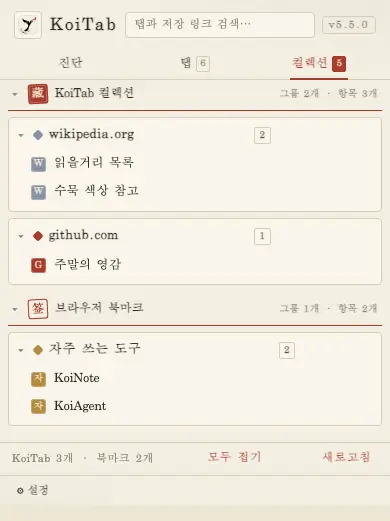
KoiTab 저장 링크와 브라우저 북마크가 별도 영역에 표시되고 열린 탭과 상단 전체 검색을 공유합니다. 저장 항목을 열면 해당 URL에 다시 접속합니다. 웹페이지 사본이나 제출하지 않은 폼 내용은 저장하지 않습니다.
즐겨찾기와 설정 백업
왼쪽 아래 설정에서 백업 내보내기를 선택해 JSON 파일을 저장하세요. 다른 브라우저로 옮기거나 다시 설치한 후에는 백업 가져오기를 선택하고 추가 및 중복 개수를 확인하세요. 전체 URL을 기준으로 병합하며 기존 항목을 유지합니다. 백업의 설정도 복원을 선택하면 언어, 정리 기본 설정, 접힘 상태도 복원합니다.